你有没有发现,办公室里总有那么一两个同事,处理起几十张图片的Word报告来,总是又快又整齐?当你还在焦头烂额地一张张拖拽、对齐时,他们已经搞定收工,深藏功与名。
我曾以为他们是隐藏的“鼠标手速帝”,直到一次偶然的机会,我才发现了他们效率背后的秘密——一个绝大多数人都不知道的、隐藏在“首助编辑高手”里的word批量插图功能。今天,我就来当一次“揭秘者”,把这个能让工作效率产生“代差”的小众工具玩法,完整分享给你。
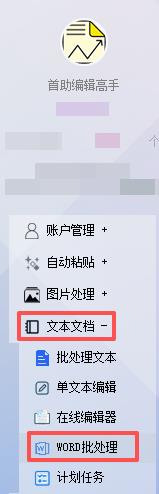
1、登录首助编辑高手,点击“文本文档”,选择“word批处理”。
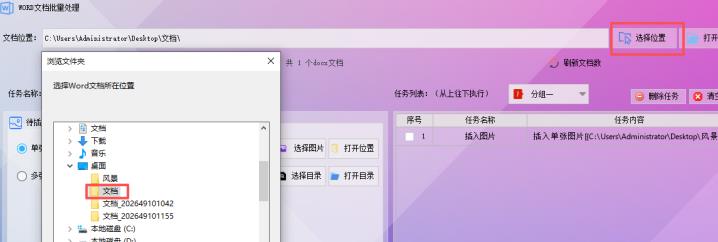
2、选择要编辑的文档,添加。
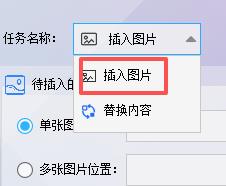
3、选择“插入图片”。
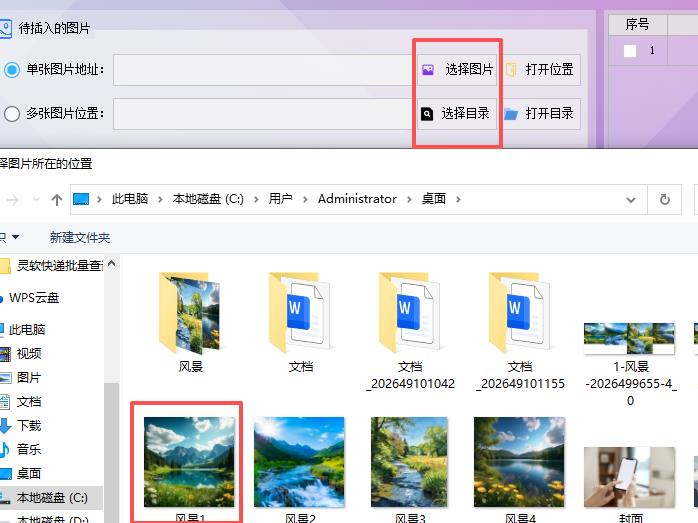
4、选择要插入的图片,可选择单张/多张图片导入。
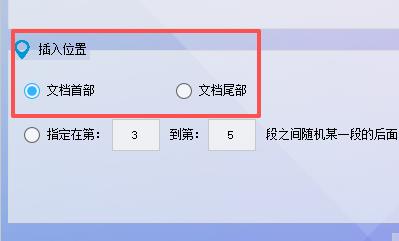
5、选择所要插入图片的位置。
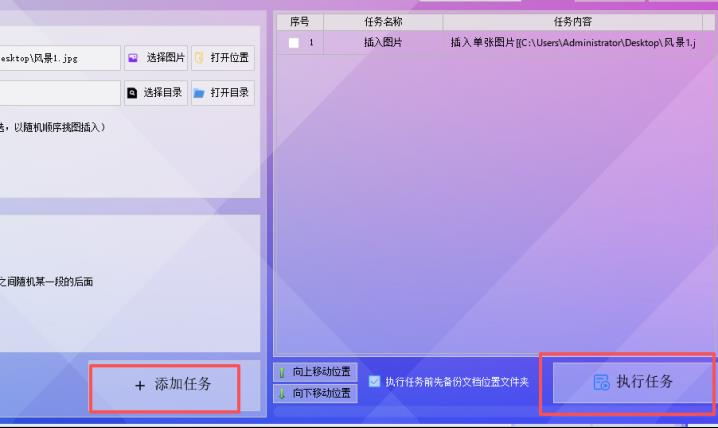
6、点击“添加任务”后选择“执行任务”。
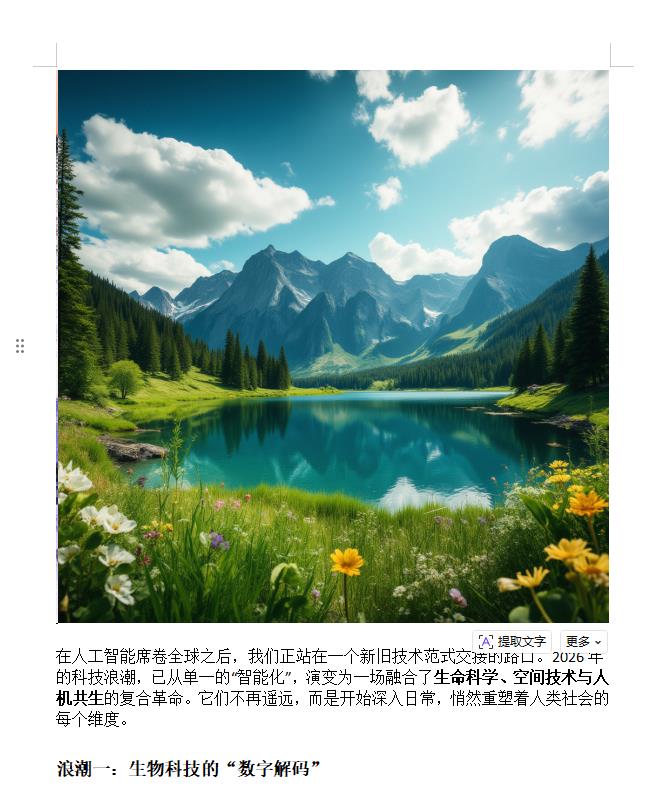
7、查看效果。
好了,整个“秘密操作”流程已经全部分享给你。看,从“苦力”到“巧匠”,有时候差的只是一个没有被普及的高效工具。现在,你也掌握了这个“信息差”优势。
建议你:可以先自己默默多用几次,熟练成为你的肌肉记忆。当下一次同样任务来临时,你便能气定神闲地快速完成,享受别人疑惑又羡慕的目光。真正的效率,是“润物细无声”的从容。
如果觉得这个分享像为你打开了一扇新的大门,请点个赞或收藏,当作我们之间的小小默契。你还知道哪些不为人知的效率工具或技巧?欢迎在评论区悄悄分享,我们一起交换秘密,共同进化。