哈喽,这里是一一只余,专门分享实用软件的小博主~ 多张图片要拼接,一张一张拼太费时间?今天就用“首助编辑高手”,教大家一键批量拼接,新手也能快速上手,效率直接拉满!
1、登录软件。

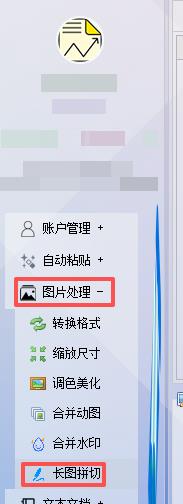
2、点击“图片处理”,选择“长图拼切”。
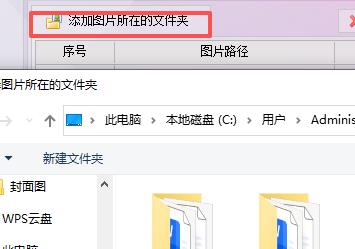
3、导入需要拼接的素材。
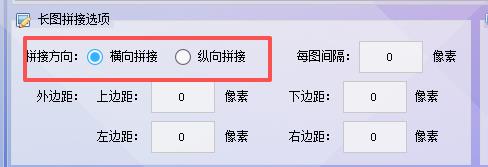
4、选择拼接方向以及外边距。
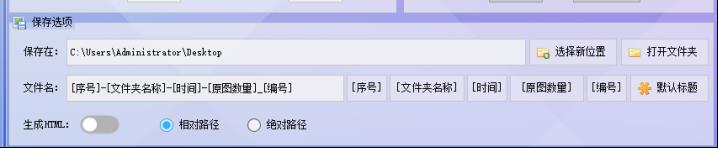
5、设置新拼接的图片保存位置以及新文件夹名称。
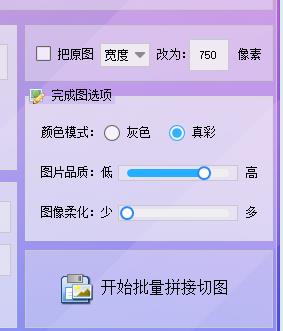
6、还可以设置图片的颜色模式以及画质等,参数设置好后点击“开始批量拼接”就可以啦。
7、查看效果。

以上就是首助编辑高手图片批量拼接的全部操作啦,是不是超级简单!觉得实用的话,点赞收藏不迷路,下次拼图片直接翻这篇,需要的朋友快去试试~