在日常使用晨曦记账本记录日常开销时,为了更直观地分类或标记重点,我们常常会给特定的收支明细添加颜色。然而,随着时间推移,满屏的彩色标记可能会让页面显得杂乱,影响整体的阅读体验。如何快速、批量地去除这些颜色标记呢?今天,小编就为大家带来一份超详细的操作指南,教你轻松还原清爽干净的账目界面!
步骤一:登录账号进入主页
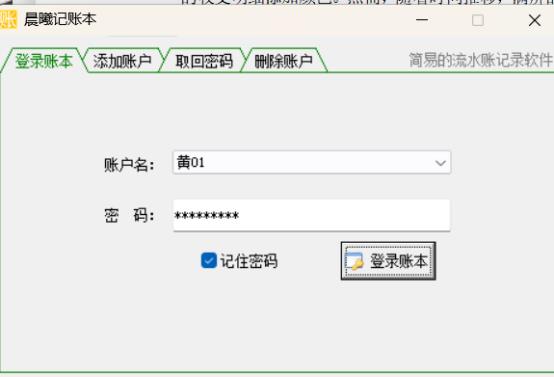
首先,在电脑端打开“晨曦记账本”软件,输入您的账号信息并成功登录。
步骤二:确认待处理的彩色明细
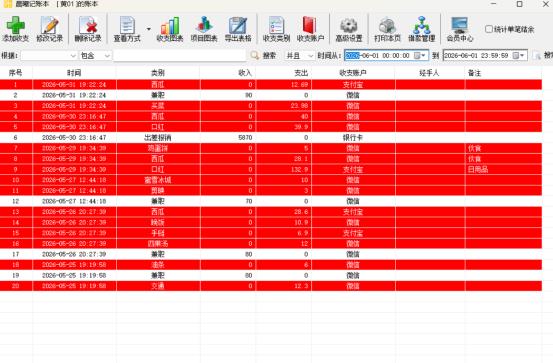
在主界面的收支明细列表中,仔细查看您之前添加了颜色标记的记录。确认这些带有颜色的条目正是您本次需要清除的对象,以便后续验证设置是否生效。
步骤三:找到高级设置入口
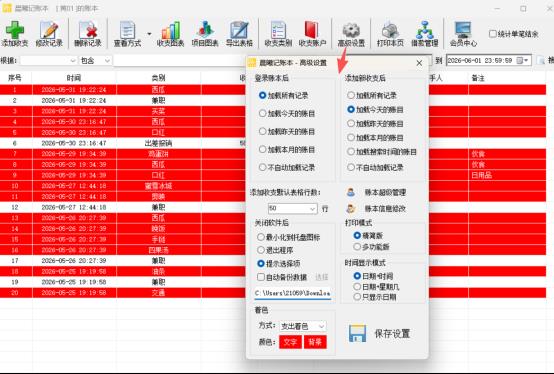
将视线移至页面顶部的功能菜单栏,找到并点击“高级设置”按钮。点击后,系统会弹出一个包含多项自定义功能的设置窗口。
步骤四:修改着色方式为“不着色”
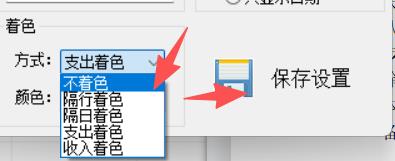
在弹出的设置框中,向下滚动找到“着色板块”。在该板块的“方式”下拉列表中,将原有的选项更改为“不着色”。确认无误后,务必点击下方的“保存设置”按钮,以确保修改生效。
步骤五:检查并确认清除效果
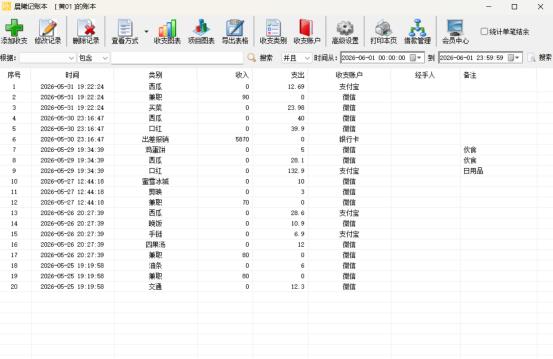
关闭设置窗口返回主页面,此时您会发现,之前那些五颜六色的收支明细已经全部恢复了默认的无颜色状态。这说明我们的批量去色操作已经圆满完成,账目瞬间变得清爽整洁。
步骤六:探索更多实用进阶功能
除了强大的颜色管理功能外,晨曦记账本还内置了众多实用工具。例如,您可以通过“打印本页”生成纸质报表,利用“修改记录”随时更正错误数据,或者使用“导出表格”将财务数据备份至Excel中进行深度分析。建议大家多多尝试,发掘更多高效记账的小技巧!

通过简单的几步设置,我们就能轻松告别杂乱的彩色账目,让记账本的界面回归简洁与专业。希望这篇教程能帮助您更好地管理个人财务,提升日常记账的效率与体验!如果还有其他关于晨曦记账本的使用疑问,欢迎随时留言交流哦。