在视频制作、动画设计或是科研实验等场景中,我们常常需要将连续的视频画面拆解为一张张序列图片,以便进行后期处理或逐帧分析。然而,面对动辄成百上千的画面,手动截屏不仅耗时耗力,还极易出现遗漏或画质受损的问题。为了彻底解放双手,今天就来教大家如何利用【媒体梦工厂】这款软件,轻松、高效地将MP4视频一键转换为PNG序列图片!

一、 整理素材与准备
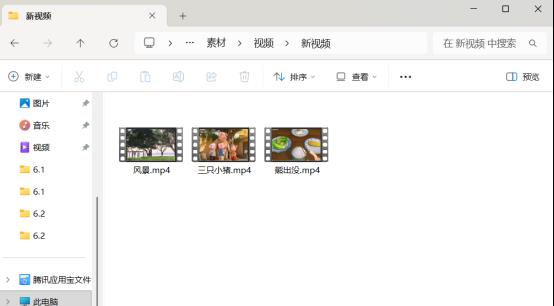
在开始操作之前,建议先将需要处理的MP4视频文件集中保存在电脑的同一个文件夹内。这样不仅能避免后续导入时四处寻找文件的麻烦,也能让整体的工作流程更加清晰有序。
二、 进入智能转码板块
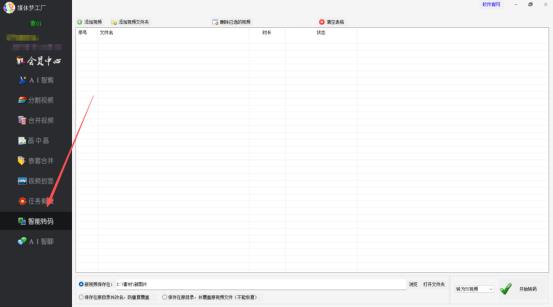
双击打开“媒体梦工厂”软件的主页面。在主界面的核心功能板块中,精准找到并点击“智能转码”选项,进入专属的格式转换工作区。
三、 批量导入视频素材
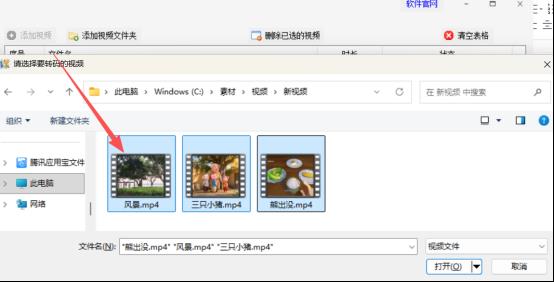
在工具界面中,点击“添加视频”按钮(如果视频较多,也可以直接选择“添加视频文件夹”)。在弹出的系统窗口中,选中准备好的MP4视频文件,将其顺利导入到软件的任务列表中。
四、 设定输出保存路径
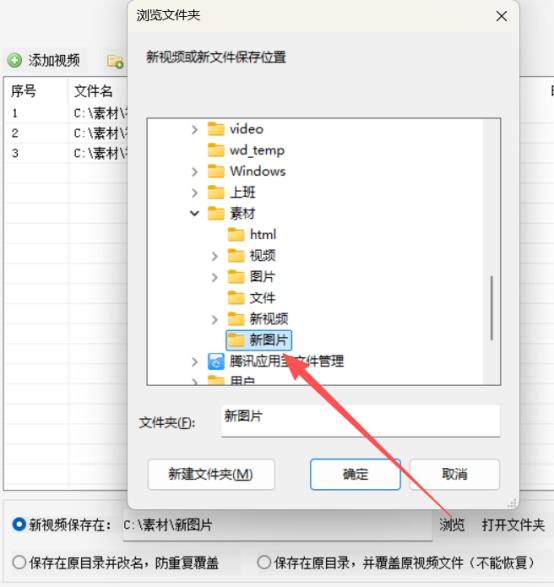
视频导入完成后,点击列表右侧的“浏览”按钮。在弹出的文件夹选择框中,提前新建或指定一个专门的文件夹作为转换后PNG序列图片的存放位置,方便后续查找与管理。
五、 切换为序列图模式
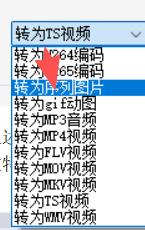
这是最关键的一步!在左侧的输出格式下拉列表中,找到并勾选“转为序列图片”选项。此时,软件便会自动将目标输出格式锁定为无损的PNG序列帧。
六、 一键启动转码任务
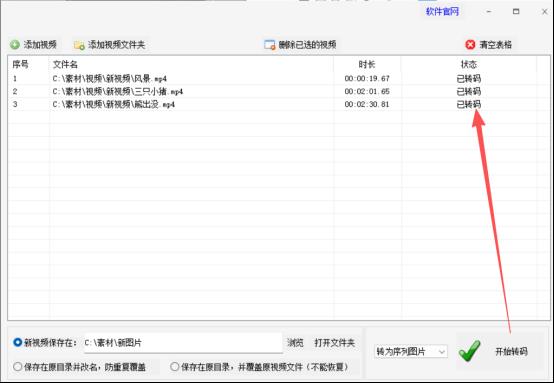
所有参数和路径都确认无误后,点击界面右下角的“开始转码”按钮。此时下方会出现进度条滚动,说明软件正在高速处理视频。待上方状态栏提示“已转码”时,即代表任务圆满完成。
七、 验证成果与收尾
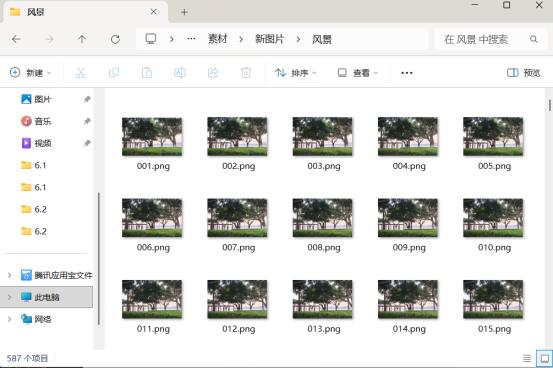
转码结束后,直接打开刚才设定的目标文件夹。您会发现每个视频都被自动分类到了独立的子文件夹中,里面整齐排列着按编号命名的PNG序列图片。您可以随机抽取几张与原视频对比,确保画面完美还原,整个提取过程大功告成!
通过上述七个简单的步骤,原本繁琐枯燥的视频抽帧工作就能在几分钟内轻松搞定。无论是为了做特效混剪,还是提取关键帧用于研究,这款工具都能大幅提升您的工作效率。快去下载体验,让你的创作与研究如虎添翼吧!