在日常的自媒体运营或视频剪辑工作中,我们经常需要统一视频的规格。给图片批量改尺寸大家可能已经轻车熟路了,但面对成百上千的视频素材,难道还要一个个手动去调吗?今天,小编就来教大家如何利用【视频剪辑高手】这款软件,轻松实现视频尺寸的批量修改,让繁琐的工作变得简单高效!

一、 进入核心功能板块
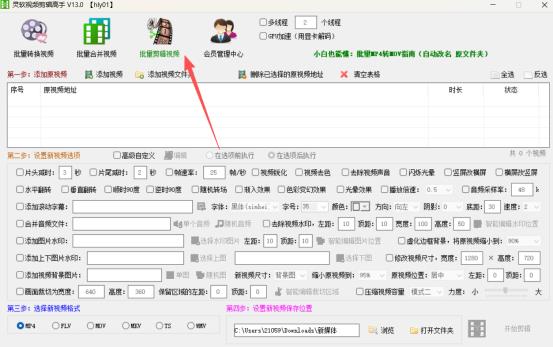
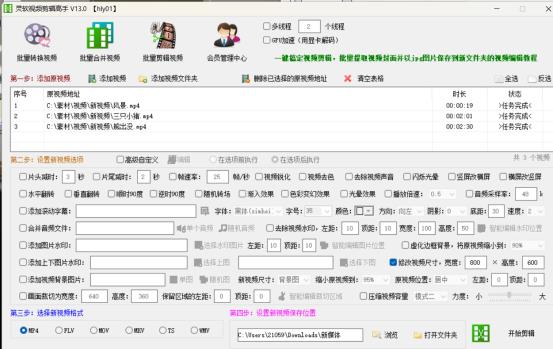
首先,双击打开“视频剪辑高手”软件的主页面。在界面上方的三大核心功能栏中,精准找到并点击“批量剪辑视频”板块,为接下来的操作做好准备。
二、 批量导入视频素材
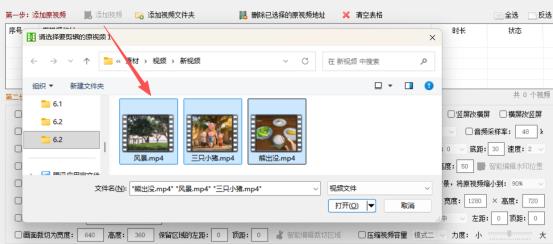
进入该板块后,点击界面上的“添加视频”按钮。在弹出的文件选择框中,将你需要调整尺寸的视频文件一次性全部选中并导入到软件的列表中。
三、 勾选尺寸修改选项
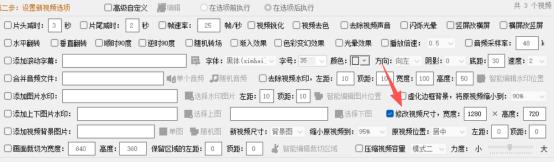
视频导入完成后,视线移至下方的“设置新视频选项”区域。在这里,我们只需要单独勾选“修改视频尺寸”这一个功能即可,其他无关的选项请保持默认不选状态。
四、 自定义目标尺寸参数
接下来就是关键的一步了!在尺寸设置框中,您可以根据实际需求输入具体的宽度和高度数值。例如,如果您希望将视频画面进行等比例缩小以适应某些特定平台,可以直接将宽度设置为800,高度设置为600(即800*600)。

五、 一键启动批量处理
所有参数确认无误后,点击界面右下角的“开始剪辑”按钮。此时下方会出现进度条滚动,说明软件正在高速且自动地为您逐一处理列表中的各个视频,整个过程非常快捷。
六、 查看处理成果
待上方状态栏提示“任务完成”时,就意味着所有视频都已经处理完毕了。此时直接点击打开保存路径所在的文件夹,您会发现新生成的视频不仅尺寸完全一致,而且播放时的画面和画质都保持着正常水准。
七、 对比验证效果
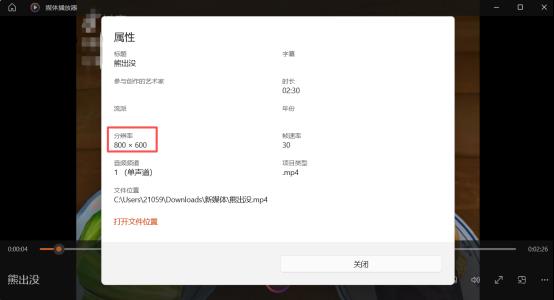
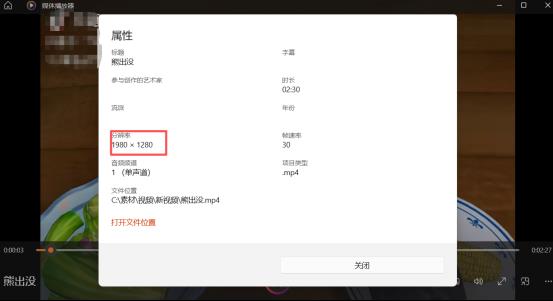
为了确保万无一失,您可以随机抽取一个新生成的视频与原视频进行对比。通过查看属性可以明显发现,新视频的分辨率确实已经成功缩小到了设定的尺寸。这说明我们的批量剪辑大获成功,是不是非常方便呢?
通过以上简单的几个步骤,原本耗时耗力的视频尺寸调整工作就能在几分钟内轻松搞定。无论是为了适配不同的发布平台,还是为了规范素材管理,这款工具都能大幅提升您的工作效率。快去下载体验吧,让你的视频后期制作如虎添翼!