在视频剪辑与后期制作中,帧速度的调整往往能够赋予影像全新的生命力和情感表达。无论是想要营造紧张刺激的动作氛围,还是展现细腻柔和的慢动作画面,精准调整视频帧速度都是至关重要的一环。然而,面对成堆的视频素材,如果还在使用专业的剪辑软件逐个渲染导出,不仅操作繁琐,还极其消耗电脑性能与时间。那么,如何才能高效、批量地完成这项任务呢?今天小编就为大家推荐一款神奇的批量处理工具——媒体梦工厂,带你轻松几步搞定视频帧速度的自定义调整,快速打造专业级的视觉效果!

第一步:启动软件并登录账号
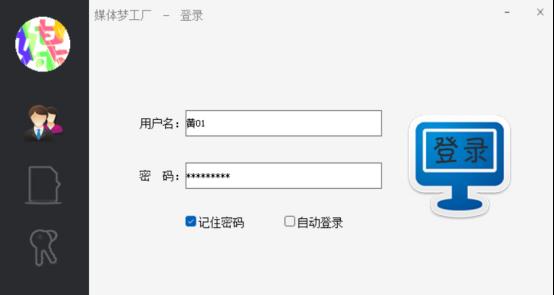
首先,打开【媒体梦工厂】软件,输入账号密码完成登录。这是使用软件各项高级功能的前提。
第二步:进入任务剪辑板块
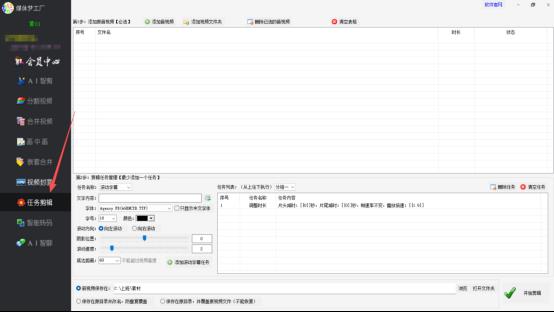
进入软件主页面后,在左侧的功能板块栏中,找到并点击“任务剪辑”选项,进入批量处理的操作界面。
第三步:批量导入目标视频
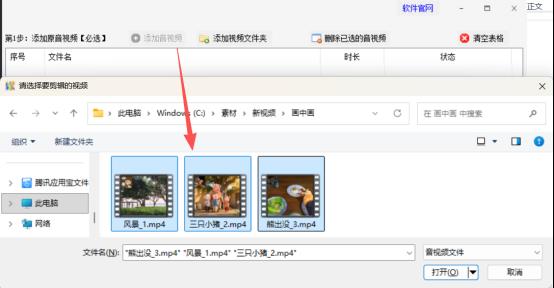
在任务剪辑界面中,点击“添加音视频”按钮。在弹出的文件夹窗口中,将需要调整帧速度的视频素材一次性全部选中并导入到软件列表中。
第四步:选择调整时长任务
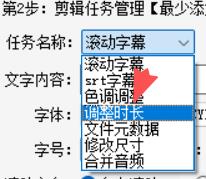
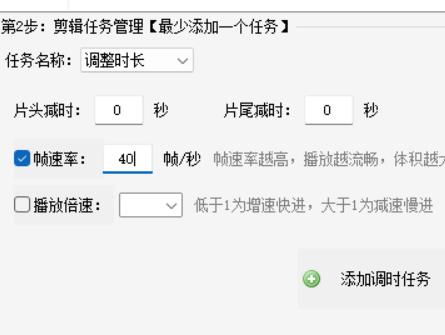
视频导入完毕后,在“剪辑任务管理”区域找到任务名称的下拉列表,从中选择“调整时长”这一核心功能。
第五步:自定义设置帧速度
在调整时长选项中,勾选“帧速度”复选框,并在旁边的空白框里输入你想要的数值(例如40)。需要注意的是,帧速度设置得越高,视频播放会越流畅,但相应的文件体积也会变大。
第六步:添加任务并一键执行
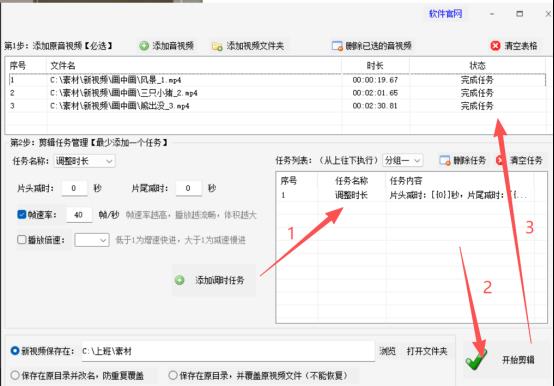
参数设置好后,点击“添加调时任务”按钮,将当前的设置加入到右侧的任务列表中。随后点击“开始剪辑”,只需等待状态栏显示“完成任务”,就说明视频处理好了。
第七步:检查新视频的帧速度
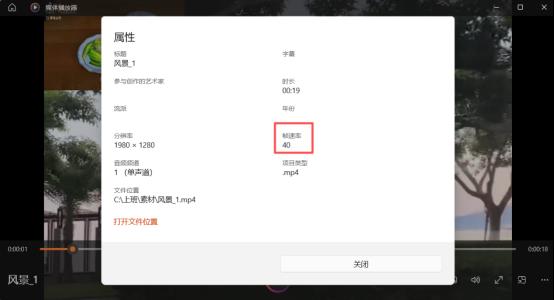
处理完成后,打开设置好的输出文件夹,查看新生成的视频文件。此时你会发现,新视频的帧速度已经成功变成了我们刚刚设置的40帧/秒。
第八步:对比原视频验证效果
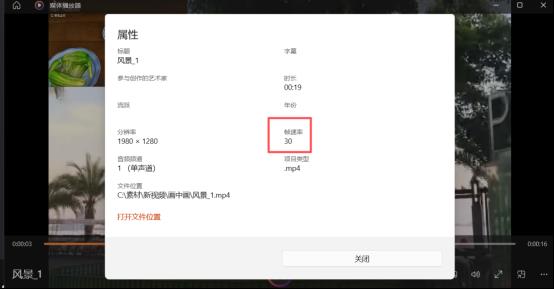
为了确认效果,我们可以打开原视频查看属性进行对比。原视频的帧速度为30帧/秒,与新视频形成鲜明对比,这说明我们的帧速度调整已经圆满成功啦!
掌握了这个批量调整帧速度的小技巧,以后无论面对多少个视频素材,都能瞬间完成专业级的画面优化,大大节省了后期制作的时间。希望这个小妙招能切实提升你的剪辑效率,让繁琐的视频处理变得轻松自如!