在信息化社会的今天,表格已经成为我们处理数据、整理信息的重要工具。然而,当表格内容过于庞大时,如何高效地拆分表格内容成为了摆在我们面前的一大难题。传统的拆分方法往往耗时耗力,且难以满足个性化的需求。今天,就教大家如何利用【首助编辑高手】轻松解决这个烦恼!

第一步:启动软件并选择功能模块
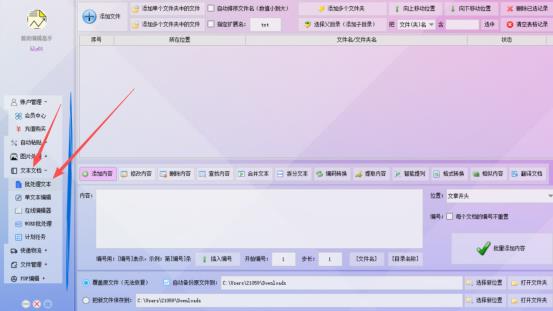
首先,打开【首助编辑高手】的主页面,并在左侧的板块栏中找到并点击“文本文档”板块的“批处理文本”,进入相应的操作界面。
第二步:导入待拆分的表格文件
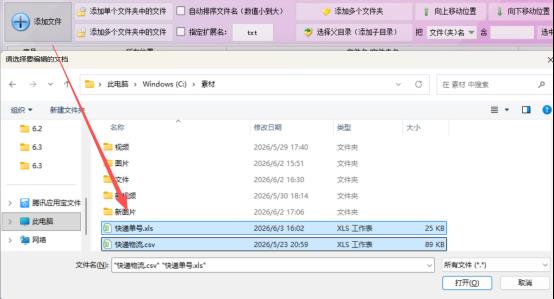
接着,点击页面上的“添加文件”按钮。在弹出的文件夹窗口中,找到你需要拆分的表格文件,将其顺利导入到软件主页面中。
第三步:定位并开启拆分功能
文件导入完毕后,将视线移至下方的功能栏,在这里你可以看到多种处理选项,我们需要从中选择“拆分文本”功能来进行下一步操作。

第四步:勾选Excel表格拆分模式
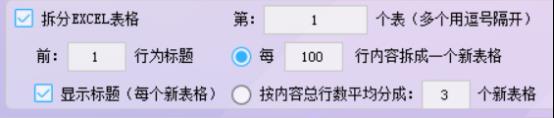
在具体设置如何拆分之前,需要在功能栏中找到“拆分Excel表格”这一选项并将其勾选,告诉软件我们要处理的是表格文件。
第五步:自定义行数进行精准拆分
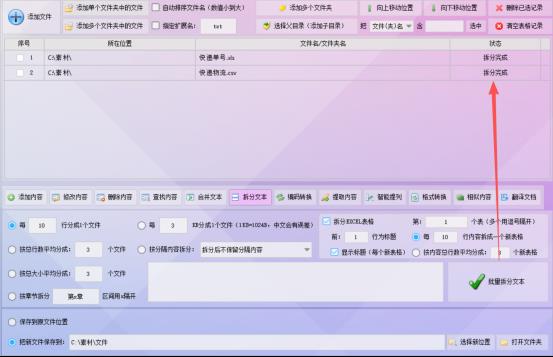
接下来是核心设置环节。在拆分表格的功能栏里,你可以自由设定拆分规则。例如,勾选“按每10行内容拆分成一个新表格”。当然,具体需要按多少行来拆分,完全可以根据你的实际需求进行自定义调整。

第六步:设置输出文件的保存位置
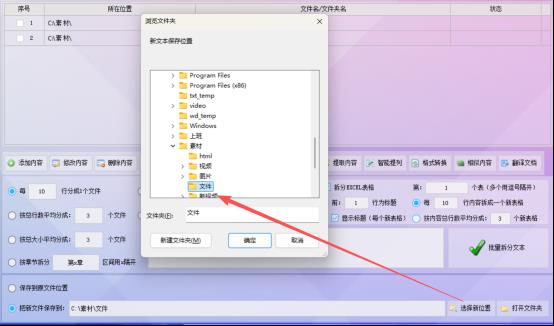
参数配置好后,别忘了为拆分出来的新表格找个“家”。这里提供两种保存方式,小编推荐选择“直接保存在新位置”,点击后在弹出的文件夹中选定一个目标路径即可。
第七步:一键执行批量拆分任务
所有准备工作就绪后,点击“批量拆分文本”按钮。此时只需稍作等待,观察状态栏提示“拆分完成”后,就可以直接打开刚才设置的文件夹查看成果了。
第八步:抽查验证拆分结果
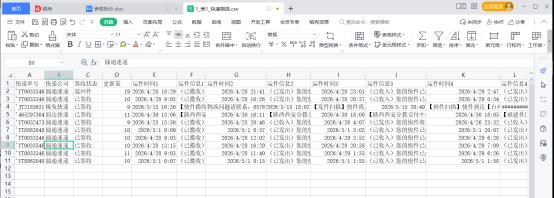
为了确保万无一失,我们可以随机打开任意一个拆分后的表格进行检查。如果发现里面的数据行数确实只有设定的10行,就说明我们的拆分操作已经圆满成功啦!
掌握了这个高效的拆分技巧,以后面对再庞大的表格也能从容应对,再也不用加班熬夜手动复制粘贴了。希望这个小妙招能切实提升你的办公效率,让数据处理变得更加轻松自如!